Perguntas Técnicas frequentes
- Como marcar manualmente uma atividade como concluída?
- Como comentar em um fórum?
- Como fazer upload de arquivos em um fórum?
- Como ver as intervenções do meu grupo ou a seção completa em um fórum?
- Como enviar mensagens para outros usuários (participantes, professor/tutores, etc.)?
- Como carregar um arquivo para uma atividade de tipo tarefa?
- Como responder um questionário?
- Como fazer o upload de um arquivo de atividade do Turnitin?
- Como ver o relatório de autenticidade, qualificação e comentários da equipe docente em uma atividade de turnitin?
- Como ver minhas notas?
1. Cómo marcar manualmente uma atividade como concluída:
Algumas atividades têm uma função específica para que, se não estiverem completas, os recursos posteriores e as novas atividades do curso não poderão ser acessados.
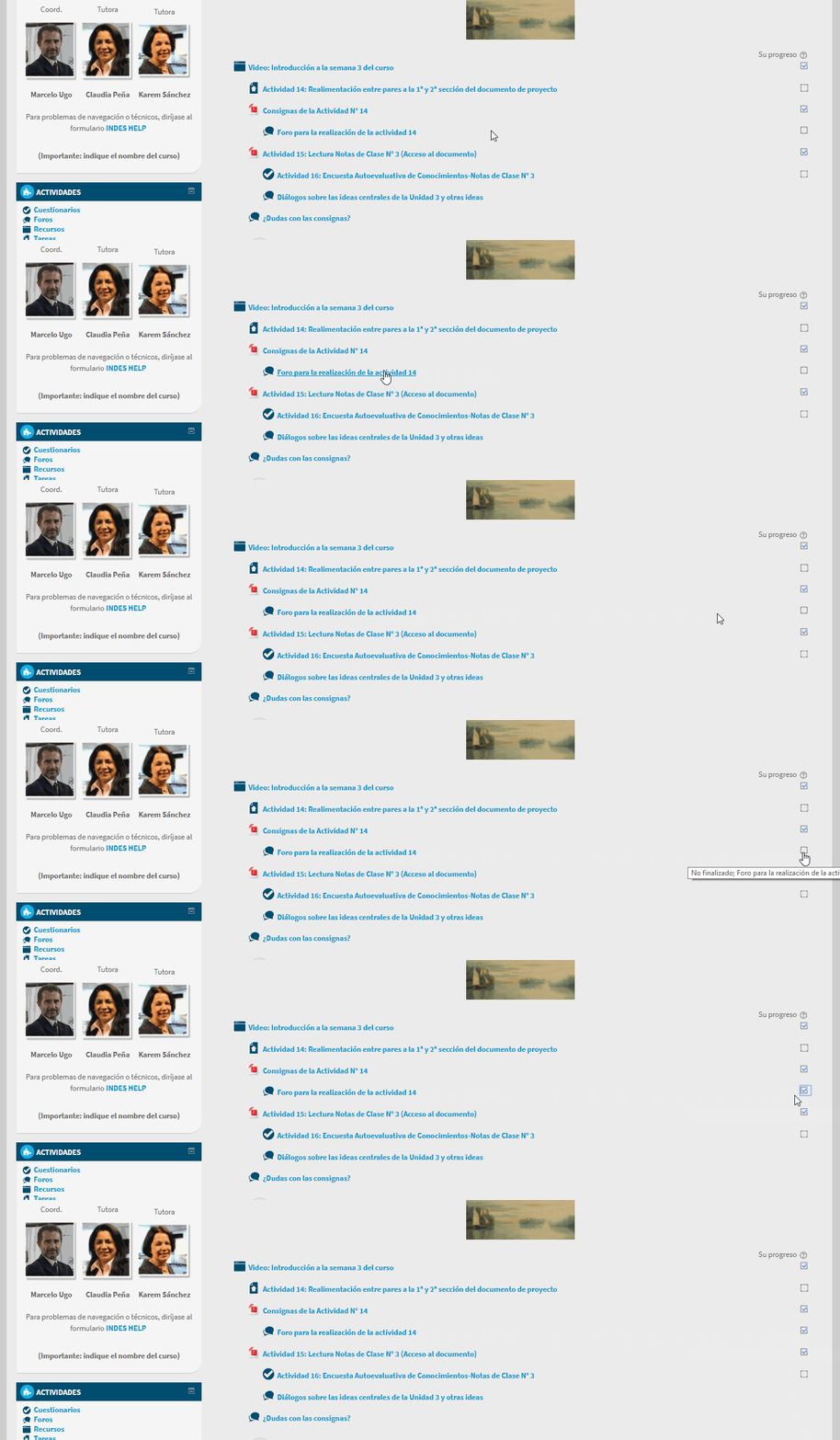
Em alguns casos, essas atividades são completadas automaticamente quando você acessa o recurso e revisa o conteúdo, no entanto, outras vezes você precisa marcá-los manualmente, clicando na caixa ao lado do nome da atividade na página do curso:
2. Como comentar em um fórum:
Quando uma semana ou módulo do curso tem um fórum, você poderá acessá-lo através do link fornecido para o mesmo entre as atividades do curso.
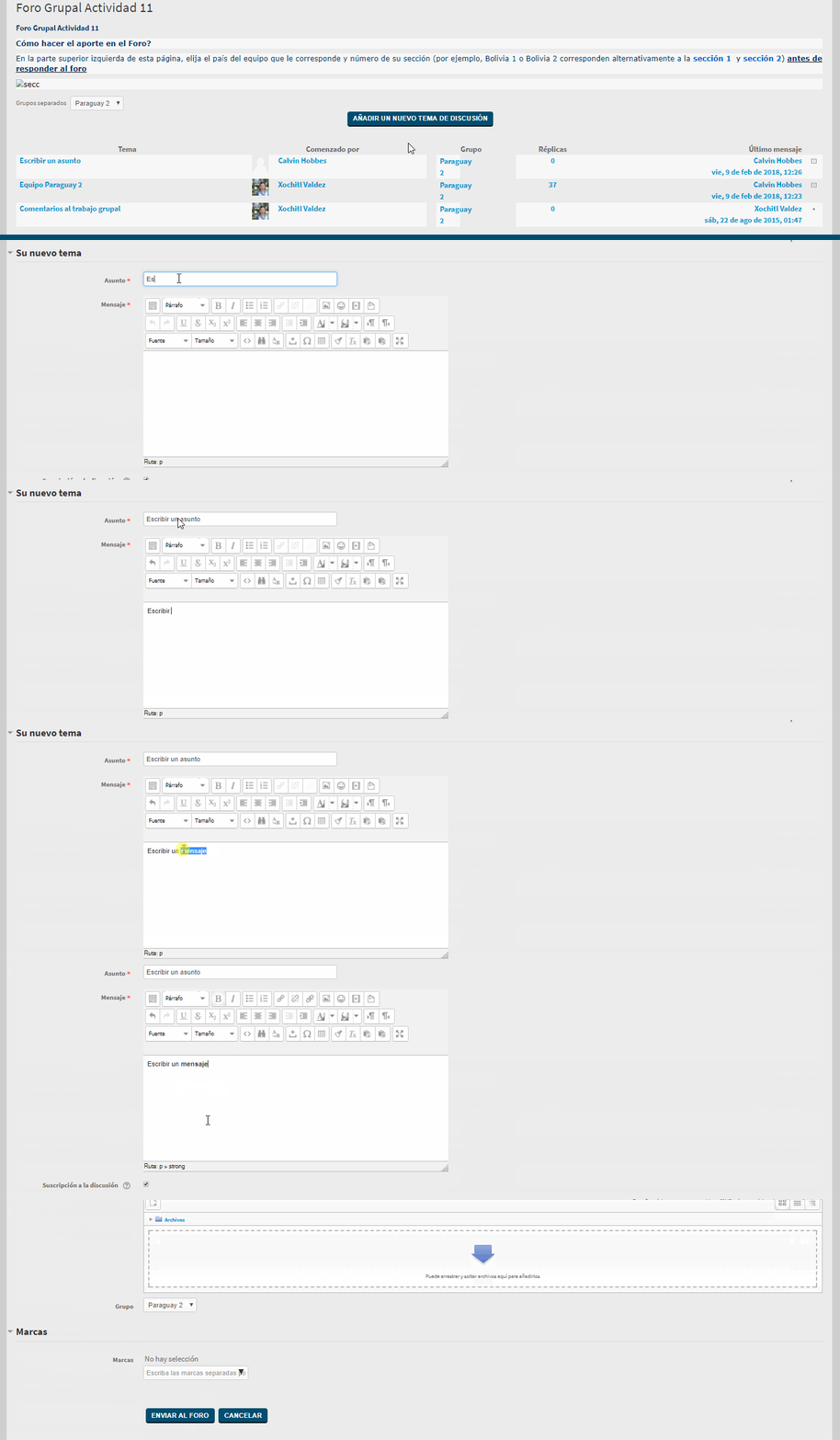
a) fóruns em que apenas a equipe docente pode publicar novos tópicos: nesses fóruns, o professor/tutor irá abrir o tópico e publicar uma primeira mensagem, a qual os participantes devem responder. Para deixar sua resposta, observe no canto inferior direito da sua mensagem o botão "Responder". Clicando nesse link abrirá a caixa de texto onde você poderá escrever sua resposta e publicá-la no fórum.

b) fóruns em que os participantes podem abrir novos tópicos: neste tipo de fórum, você encontrará os temas propostos pelo professor/tutor e os tópicos propostos por outros alunos, bem como o botão "Adicionar um novo tópico de discussão". Tenha em mente que, se você não encontrar esse botão, isso significa que você está em um fórum no qual apenas a equipe docente poderá abrir tópicos. Você terá que esperar que seja publicado o tópico inicial para poder responder, como indicamos aqui na seção "(a)" desta questão.
O botão "Adicionar um novo tópico de discussão" é especialmente importante no fórum de consultas acadêmicas, onde você poderá consultar o professo/tutor do curso sobre qualquer dúvida relativa à entrega de exercícios, a publicação de notas, etc.
3. Como fazer upload de arquivos em um fórum
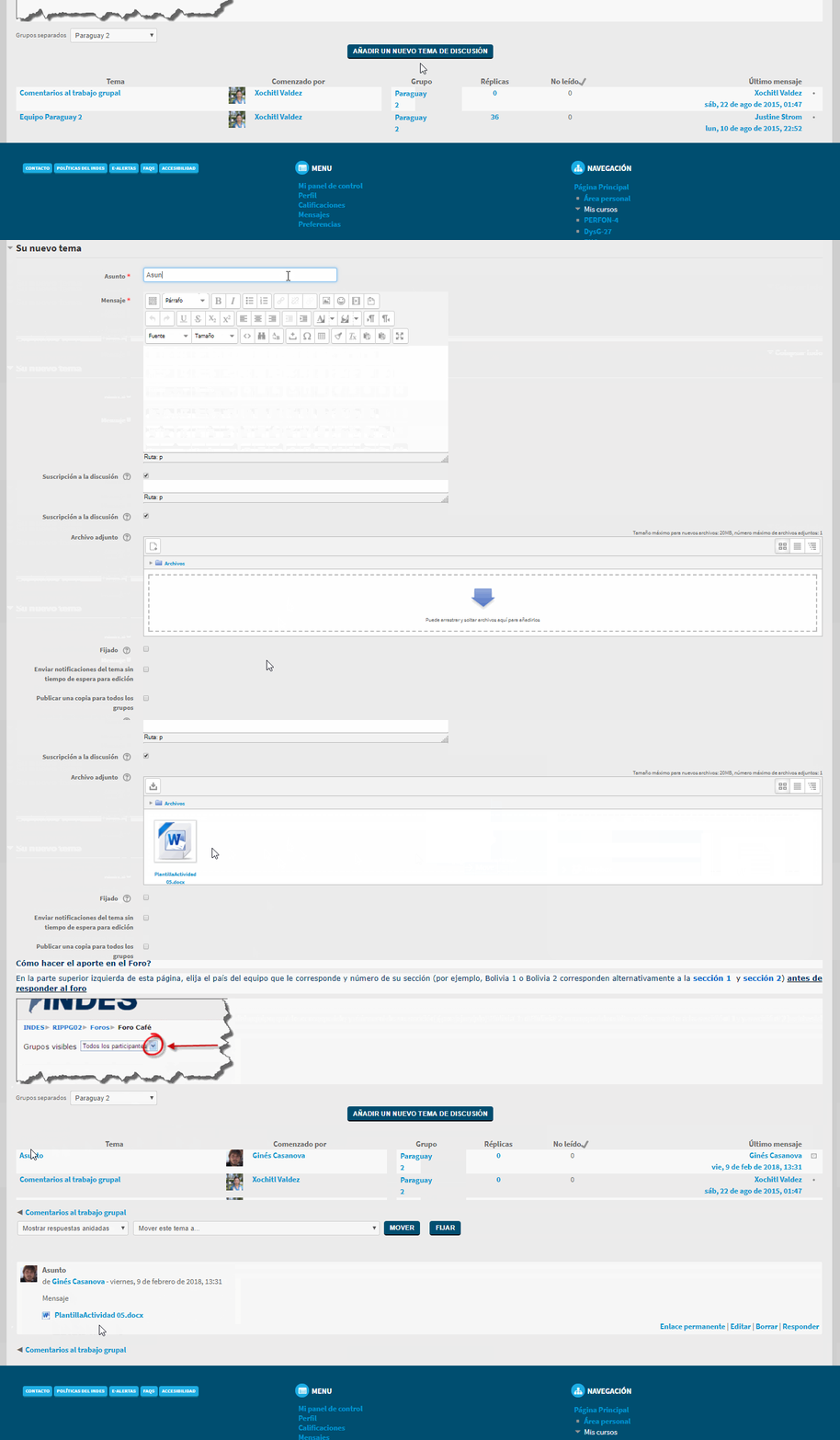
Em todos os fóruns, os participantes podem enviar documentos anexados. Quando você está editando na caixa de texto, que mostramos na pergunta nº 2 destas perguntas técnicas frequentes, você poderá fazer o upload de um documento usando o gerenciador de arquivos. Para isso, você tem duas opções: você pode arrastá-lo do seu computador ou você poderá clicar onde diz "arquivo" e seguir os passos indicados no gerenciador.
4. Como ver as intervenções do meu grupo ou a seção completa em um fórum?
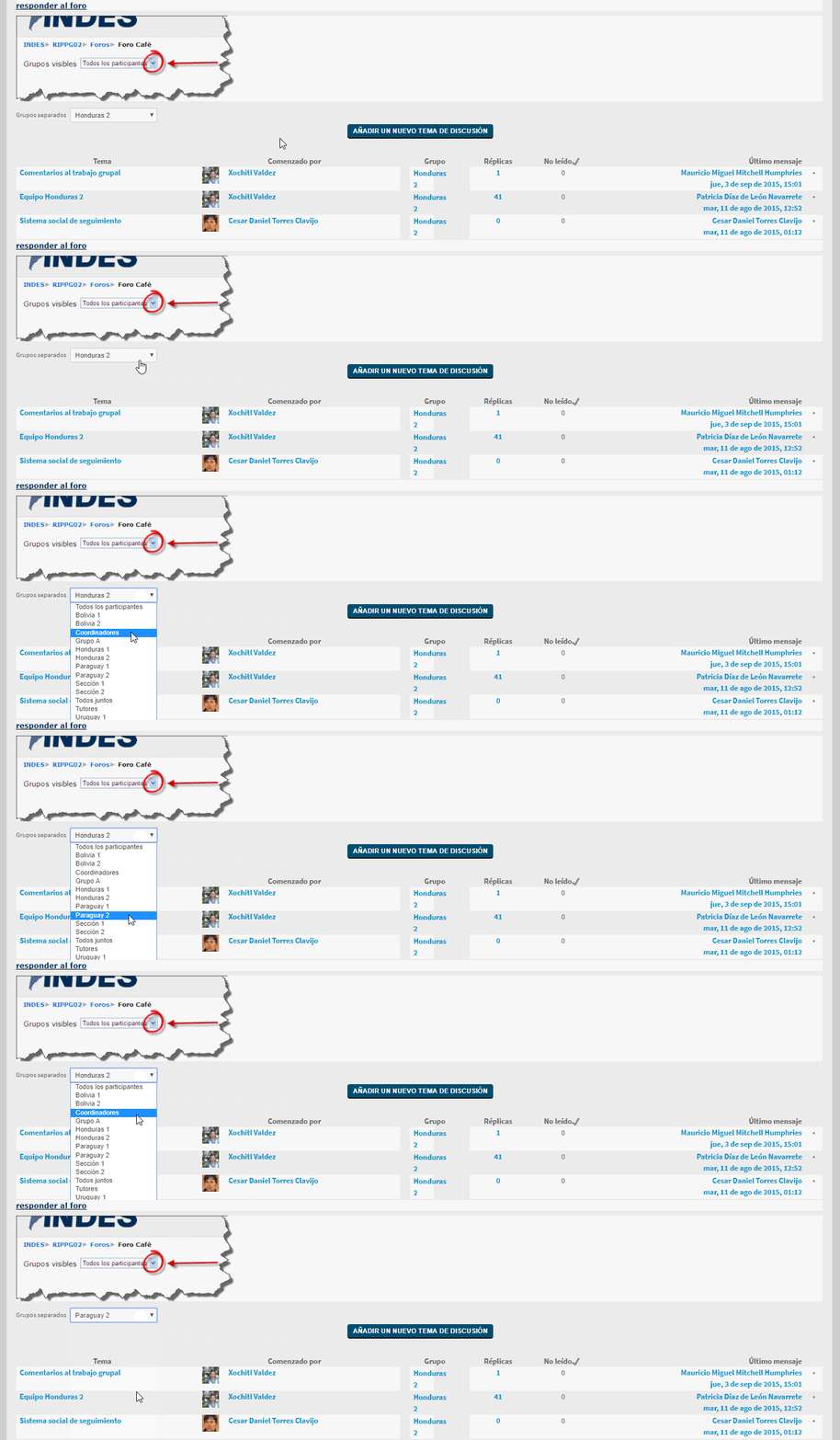
Em muitos dos seus cursos, o INDES divide os participantes em grupos ou seções para melhorar a interação durante atividades, focando em grupos menores de participantes. Se for esse o caso, é possível que, durante a participação em um fórum, você precise selecionar o grupo que lhe corresponde antes de poder intervir na discussão. Para fazer isso, você deverá selecionar seu grupo na guia localizada na parte superior esquerda do fórum, logo acima das mensagens já enviadas:
5. Como enviar mensagens para outros usuários (participantes, professor/tutores, etc.).
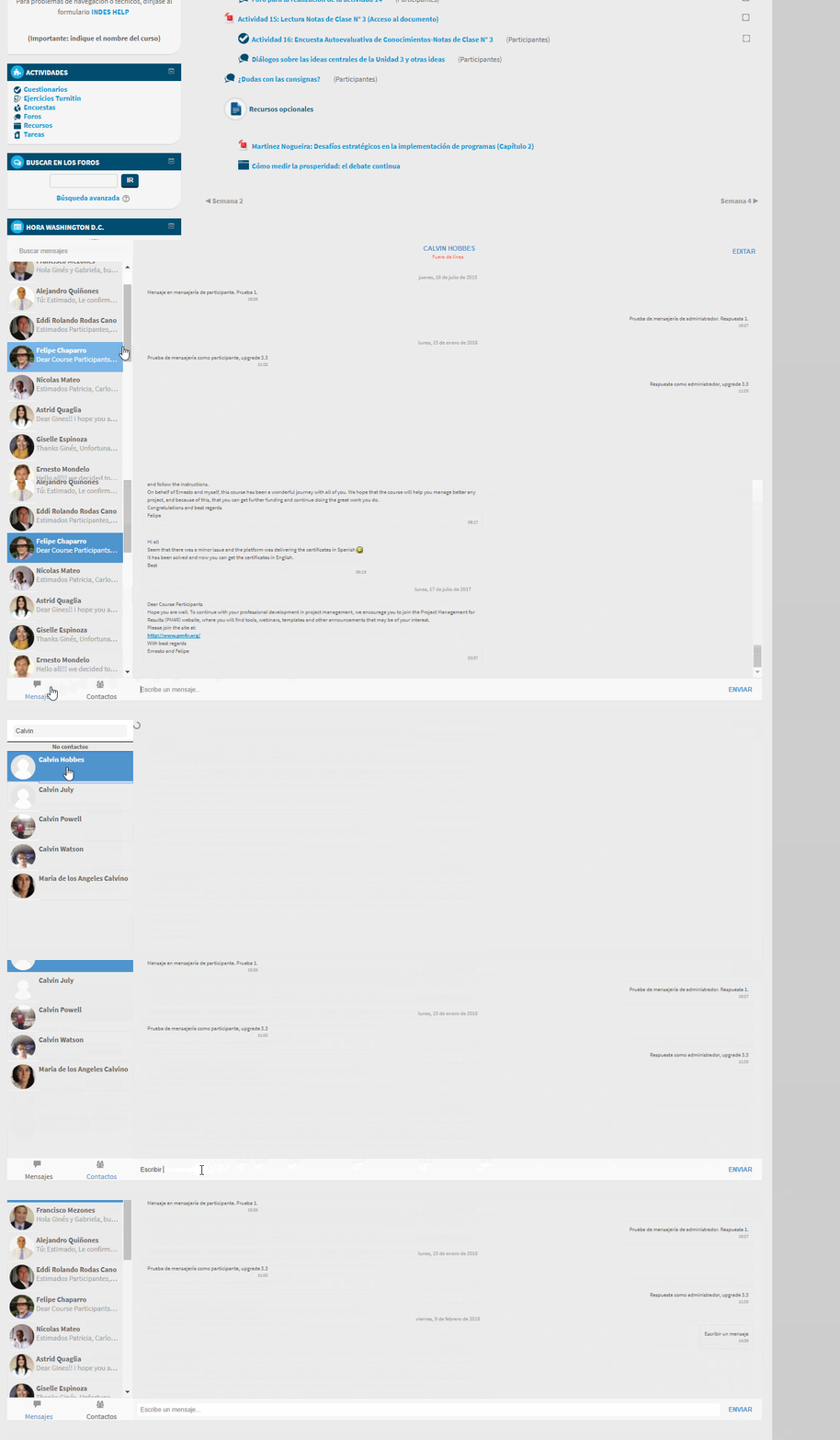
Para enviar mensagens pessoais, você deverá ir ao menu na parte inferior de qualquer página da sala de aula virtual (na faixa azul escuro). Lá você encontrará a opção "menu". Selecione a opção "mensagens". Ao entrar na área de mensagens, você poderá encontrar um menu suspenso no canto superior esquerdo, onde você poderá acessar "conversas recentes" ou as mensagem do curso que participa:
6. Como carregar um arquivo para uma atividade de tipo tarefa:
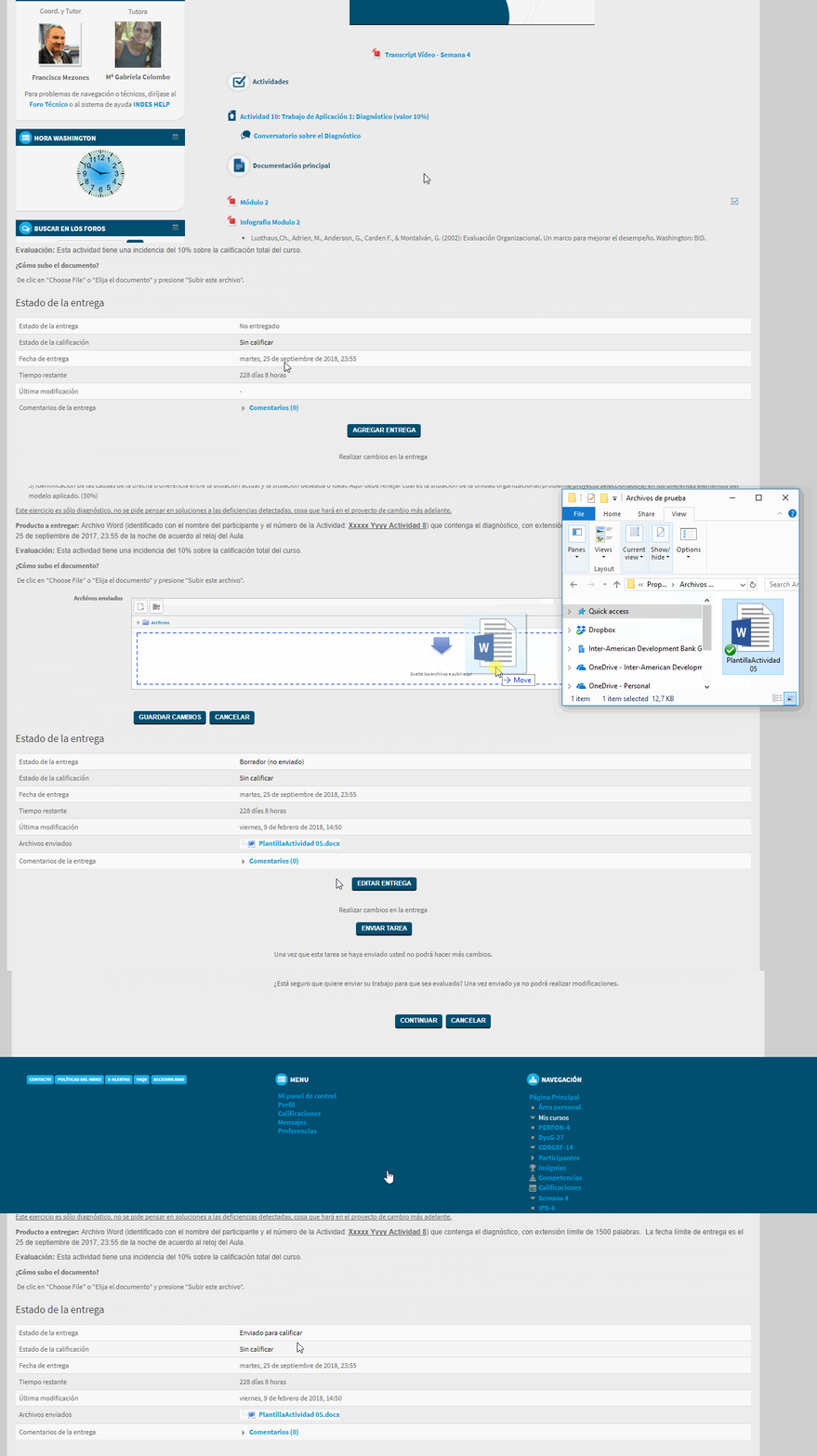
Acesse a atividade da sala de aula onde você deverá enviar seu arquivo. Você encontrará o gerenciador de arquivos na parte inferior da tela. Se você pressionar o botão "adicionar entrega", você entrará na caixa de diálogo que permite selecionar um arquivo e carregá-lo. Selecione o arquivo que deseja do seu computador e clique no botão "salvar alterações":
Também é possível arrastar diretamente o arquivo do seu computador e carregá-lo para a sala de aula virtual:
7. Como responder um questionário:
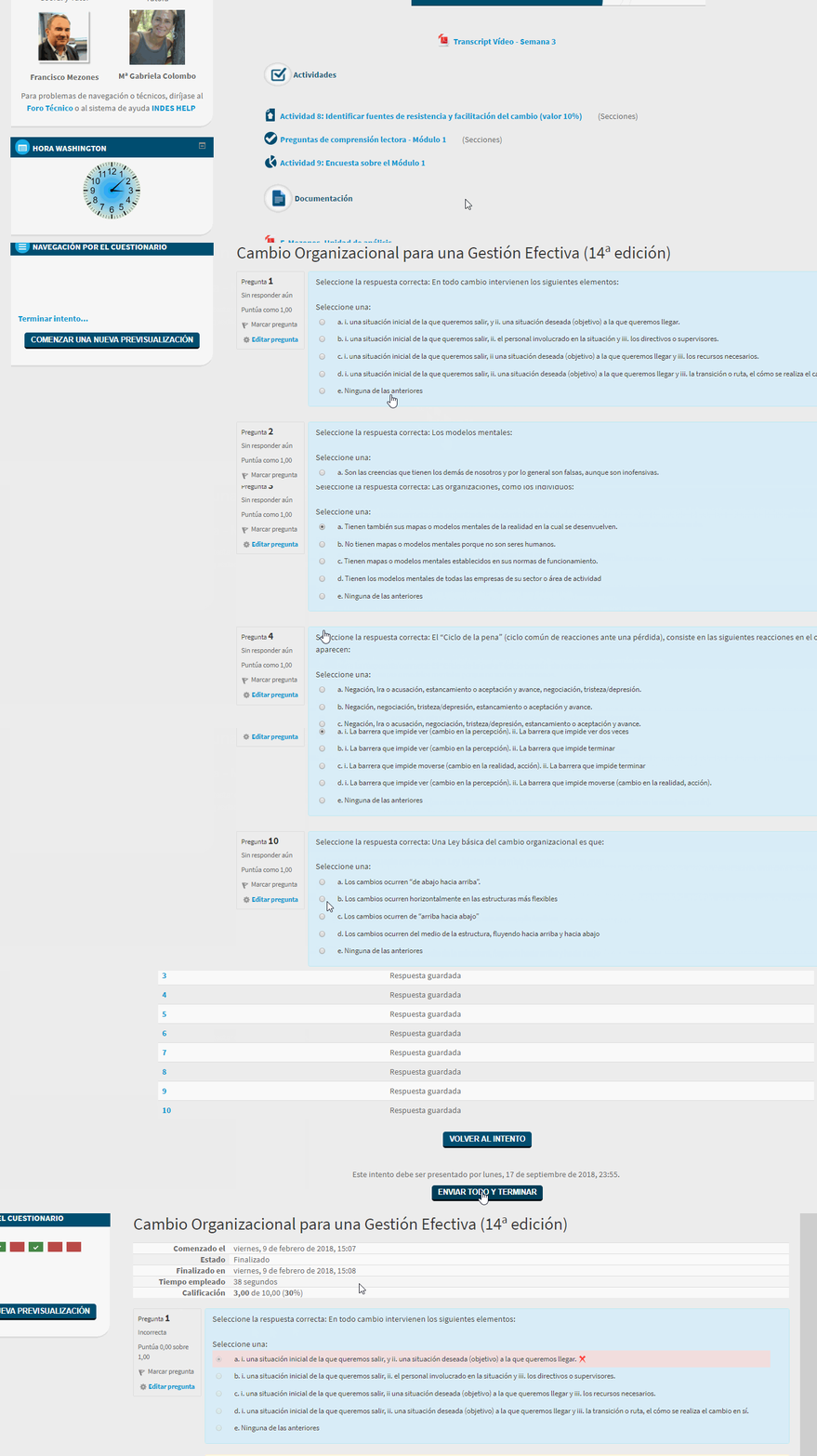
Nas atividades de tipo questionário, uma vez que você acessa a atividade, deverá pressionar o botão "Tentar resolver o questionário agora". Isso lhe dará acesso às perguntas. No final, clique no botão "salvar alterações":
8. Como fazer o upload de um arquivo de atividade do turnitin?
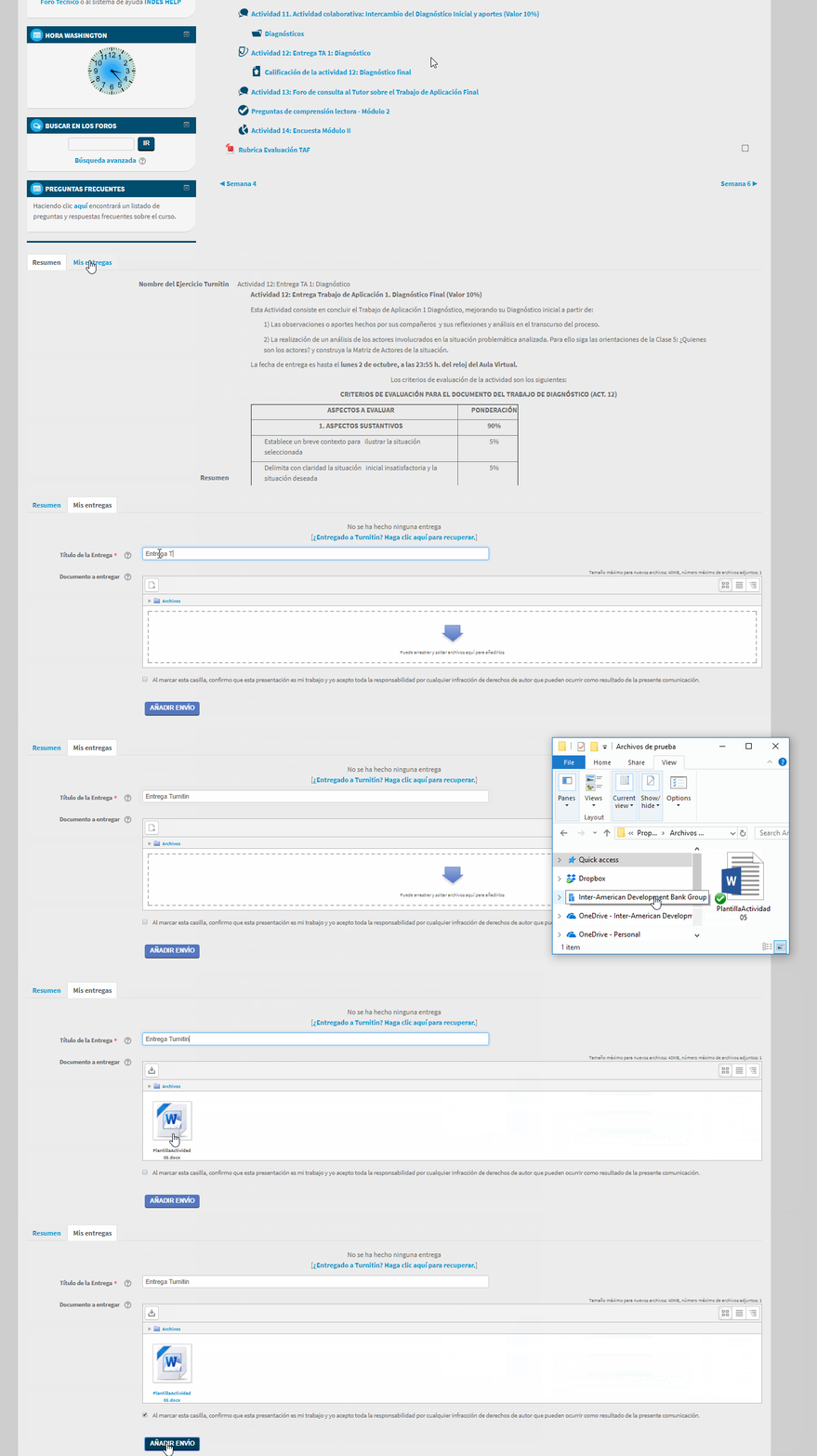
Para carregar um arquivo para uma atividade de tipo turnitin, você deverá acessar a atividade e depois clicar na guia "Minhas Entregas". Em seguida, conclua as seguintes etapas:
- Escreva um título para sua entrega.
- Selecione seu arquivo.
- Marque a caixa, com esta etapa você está aceitando os termos de honestidade acadêmica do INDES que você pode verificar neste link.
- Envie a atividade clicando no botão "adicionar entrega".
Ao mesmo tempo, você poderá visualizar se sua atividade foi entregue corretamente e o turnitin começará a criar um relatório de originalidade / similaridade que poderá demorar entre 15 e 30 minutos.
Uma vez que o relatório seja completado pelo turnitin, a porcentagem de similaridade será mostrada e a tarefa será arquivada para avaliação da equipe docente.
9. Como ver o relatório de autenticidade, qualificação e comentários da equipe docente em uma atividade de turnitin?
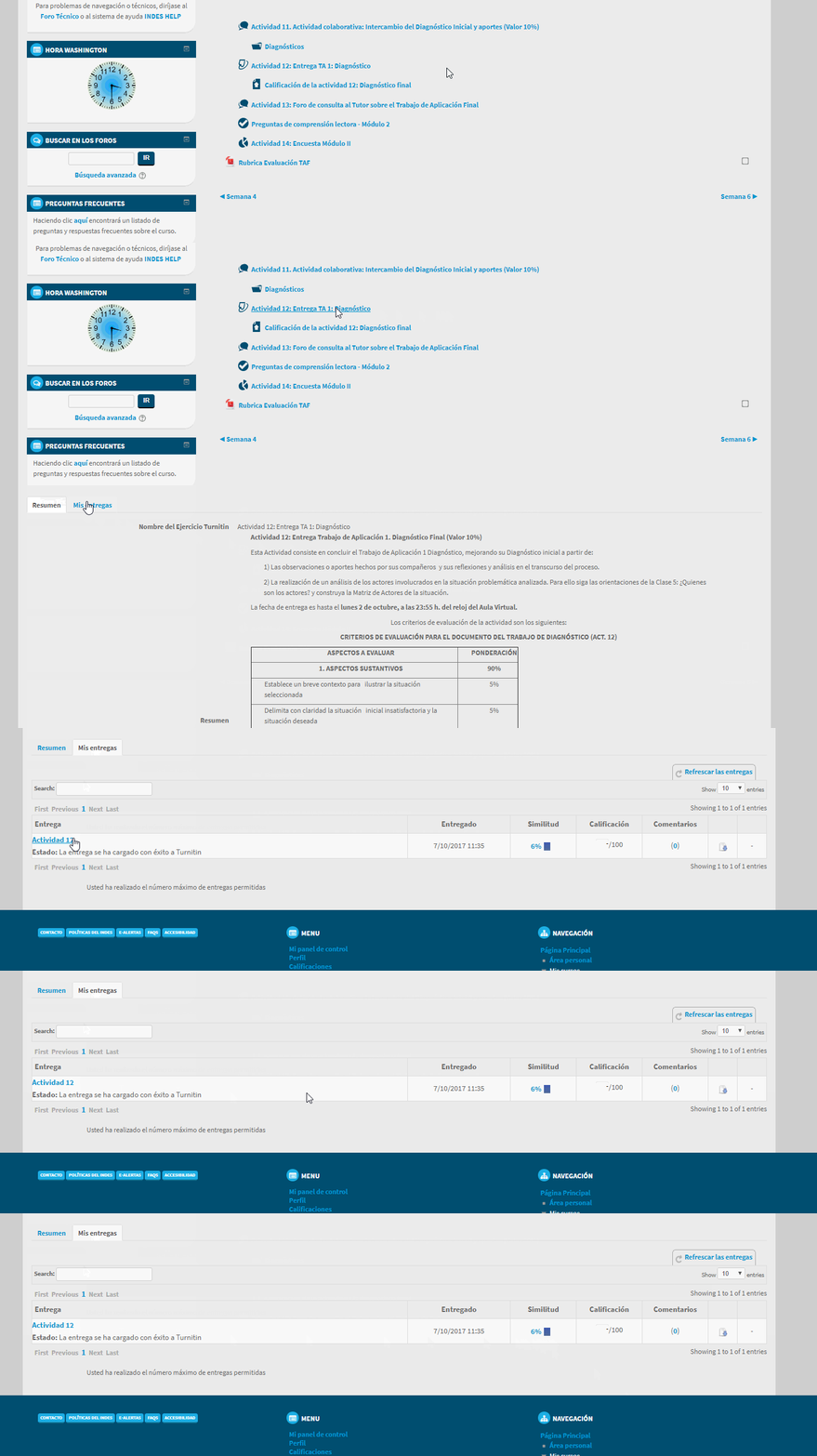
1. Digite a atividade, na guia “Minhas entregas”.
2. Clique no lápis ao lado da classificação.
3. O seu navegador irá carregar uma nova tela, onde você poderá visualizar o relatório. Exemplo: Um número em porcentagens (por exemplo: 23%), representa a sua porcentagem de originalidade. Quanto maior a porcentagem de originalidade, maior a proporção de conteúdo original em sua resposta
10. Como ver minhas notas:
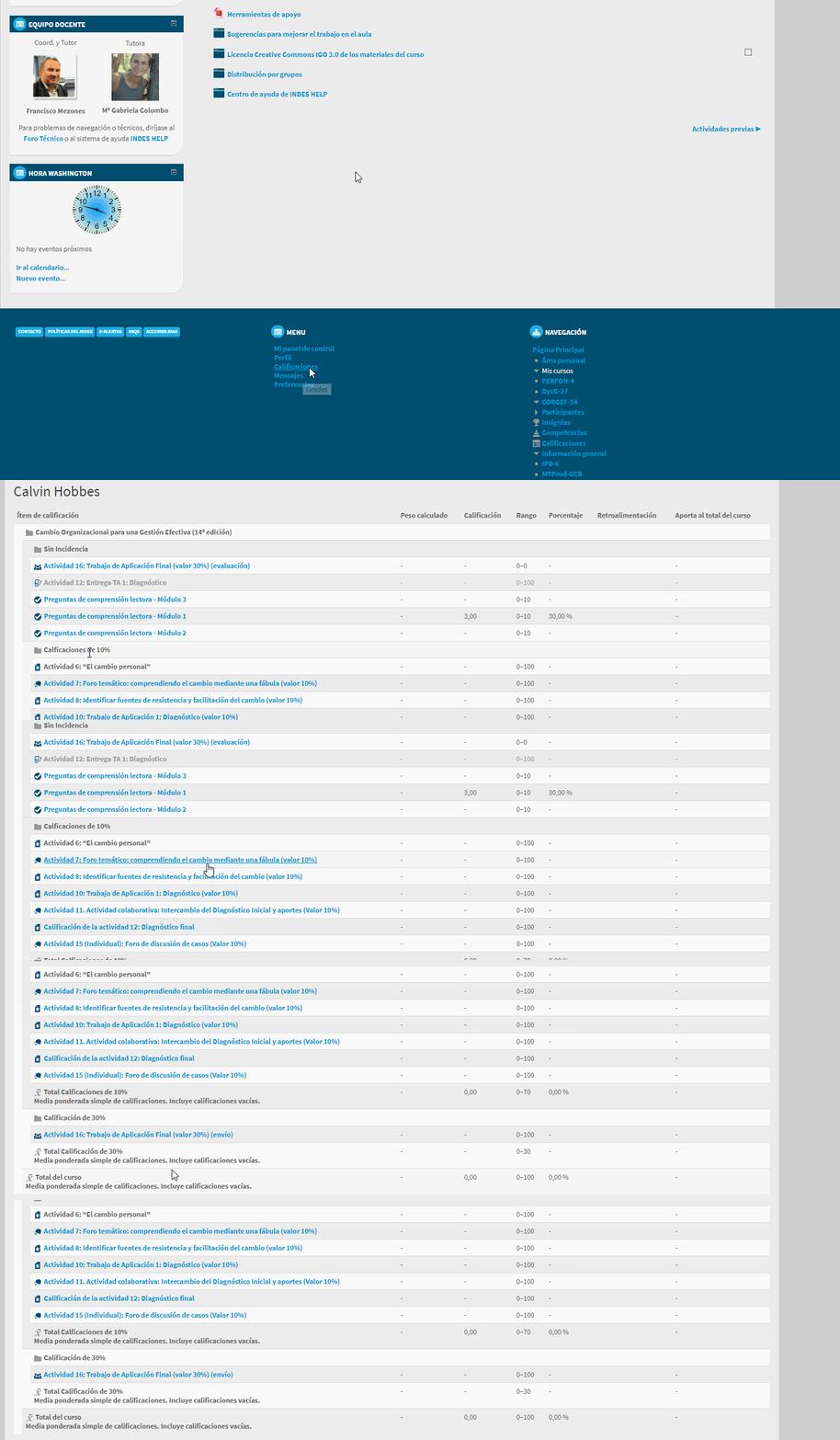
Na faixa de “Menu” azul, localizada na parte inferior de qualquer página do curso, procure o bloco “Administração do Curso" e, em seguida, clique na opção "Notas"